
Trucos & Consejos
Cómo solucionar el error “Ningún dispositivo de salida de audio instalado” en Windows
Al realizar cambios en nuestro equipo, como actualizaciones del sistema operativo o de los controladores (drivers), es relativamente frecuente encontrarse con mensajes de error inesperados. Aunque en muchos casos estos cambios son compatibles y deberían funcionar correctamente, pueden surgir fallos que impidan el uso normal de ciertos dispositivos.
Uno de los problemas más habituales está relacionado con el audio. Este error se identifica fácilmente porque, además de no reproducirse sonido alguno, el icono del altavoz en la barra de tareas aparece con una cruz roja. Al hacer clic sobre él, Windows muestra el mensaje: “Ningún dispositivo de salida de audio instalado”.
A continuación, te explicamos paso a paso cómo resolver este problema y restaurar el sonido en tu equipo con Windows 10.
Paso 1: Acceder al Administrador de dispositivos
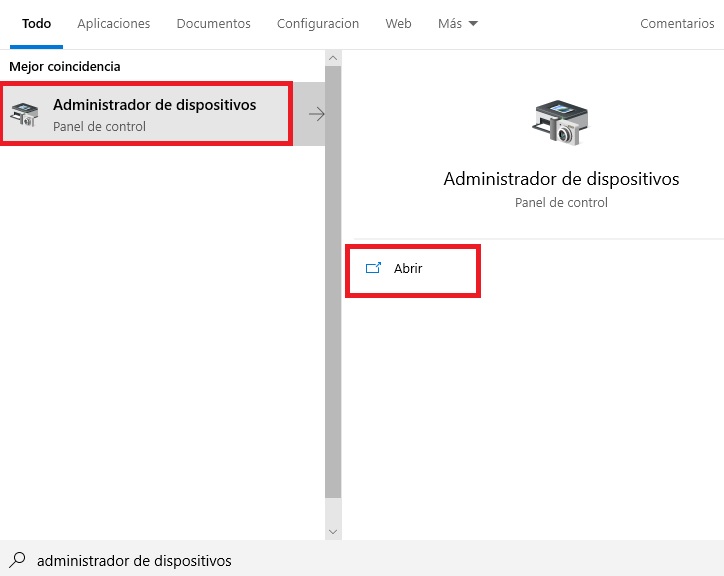
El primer paso consiste en abrir el Administrador de dispositivos de Windows:
- Haz clic en el botón Inicio (icono de Windows situado en la esquina inferior izquierda).
- Escribe “Administrador de dispositivos” en el buscador.
- Selecciona la opción correspondiente en los resultados.
Paso 2: Agregar el hardware heredado
Una vez dentro del Administrador de dispositivos:
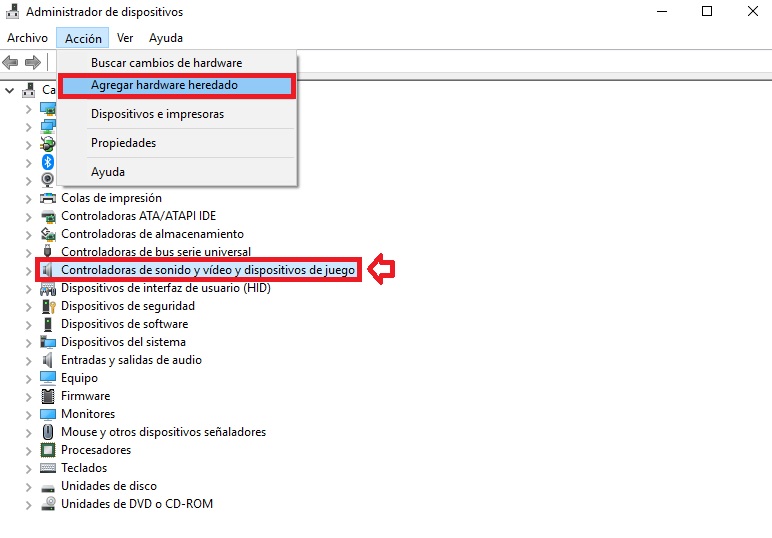
- Localiza la categoría “Controladoras de sonido y vídeo y dispositivos de juego” y despliega el menú.
- En la barra superior, haz clic en Acción y selecciona “Agregar hardware heredado”.
Nota: Si no aparece la categoría de audio, pulsa en Ver y luego en “Mostrar dispositivos ocultos”.
Paso 3: Seguir el asistente de instalación
Al seleccionar Agregar hardware heredado, se abrirá un asistente de instalación:
- Haz clic en Siguiente.
- Selecciona la opción “Buscar e instalar el hardware automáticamente” y continúa.
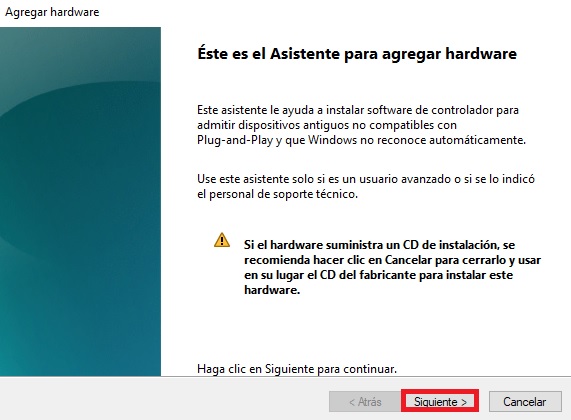
En la mayoría de los casos, Windows no detectará automáticamente el dispositivo y solicitará una selección manual:
- Pulsa Siguiente.
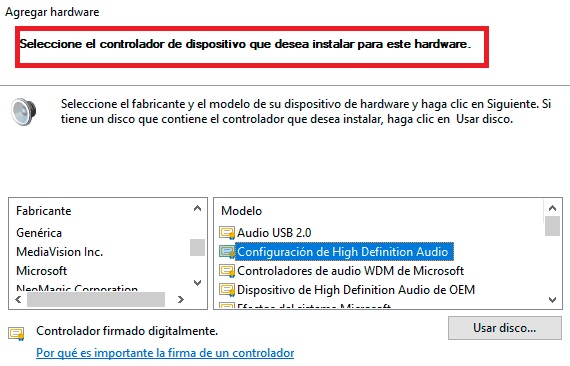
- Selecciona nuevamente “Controladoras de sonido y vídeo y dispositivos de juego”.
- En la siguiente ventana, elige el fabricante y el modelo del dispositivo de audio correspondiente a tu equipo.
- Completa el proceso pulsando Siguiente hasta finalizar la instalación.
Paso 4: Habilitar el dispositivo de audio
Una vez reinstalado el controlador:
- Regresa al Administrador de dispositivos.
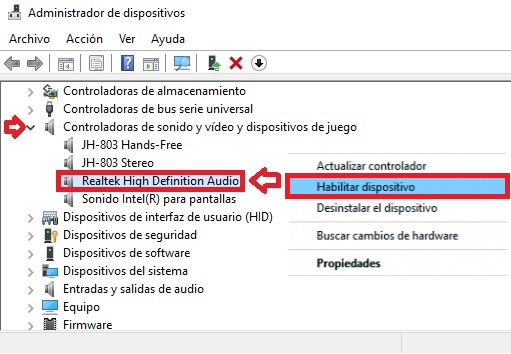
- Despliega la sección “Controladoras de sonido y vídeo y dispositivos de juego”.
- Haz clic derecho sobre el dispositivo de audio.
- Selecciona “Habilitar dispositivo”.
Si el sonido no se restablece:
- Elige la opción “Desinstalar dispositivo”.
- Reinicia el equipo.
- Permite que Windows instale automáticamente los controladores adecuados durante el arranque.
Conclusión
El error “Ningún dispositivo de salida de audio instalado” suele estar relacionado con controladores dañados, deshabilitados o mal instalados. Siguiendo estos pasos, es posible restaurar el funcionamiento del audio de forma sencilla y sin necesidad de software adicional.
Esperamos que esta guía te haya sido de utilidad para resolver el problema y recuperar el sonido en tu PC.
